Что вы узнаете сегодня из урока
- Как добавлять новые изображения в текущий проект
- Как пользоваться инструментом «Осветление-Затемнение»
- Как добавлять текст на изображение
- Как вырезать объекты с фото и копировать их в проект
- Как использовать фильтр «Размытие проводкой камеры»
- Как пользоваться инструментом «Кривые»
- Как сохранить итоговую работу в формате JPG
Рекламный постер (листовка, флаер) с помощью GIMP?
Вот такой классный рекламный постер вы сделаете сегодня в практической работе. Мы за основу возьмем одно главное (центральное) изображение и вокруг него выстроим гармоничную композицию с дополнительными графическими элементами.

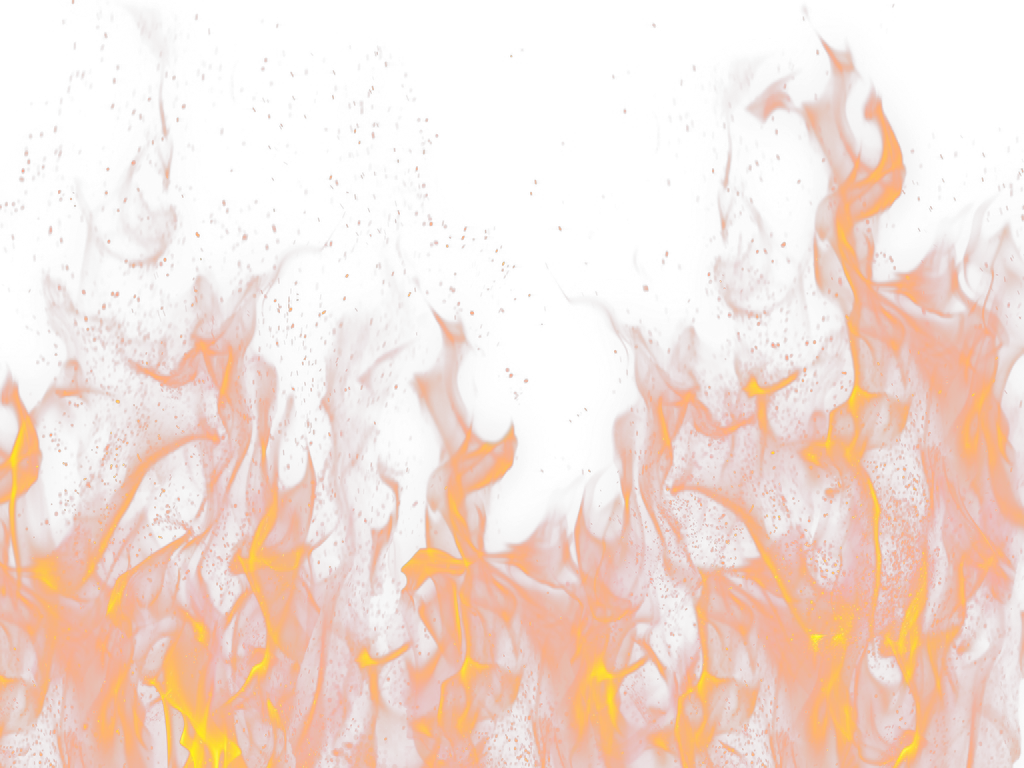
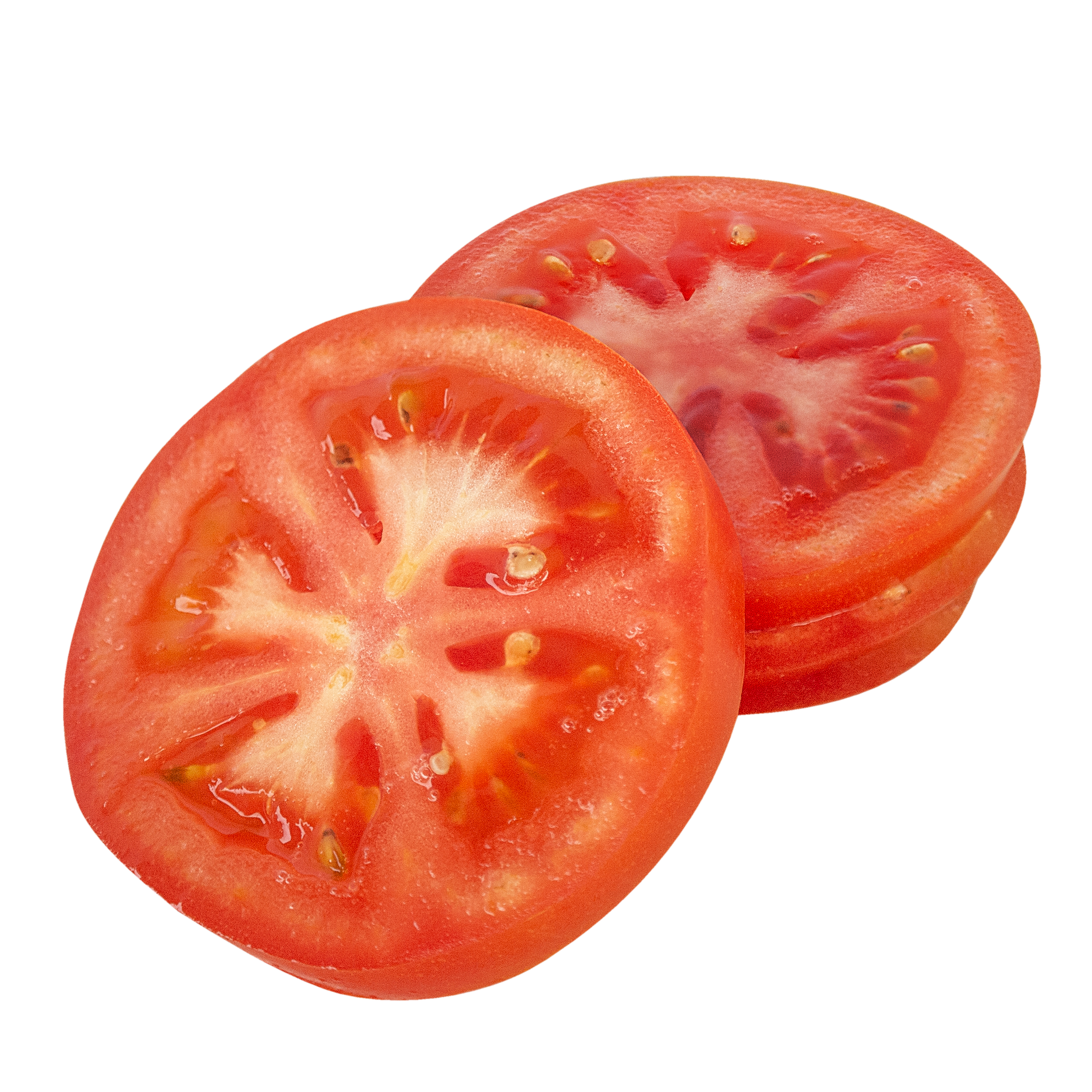
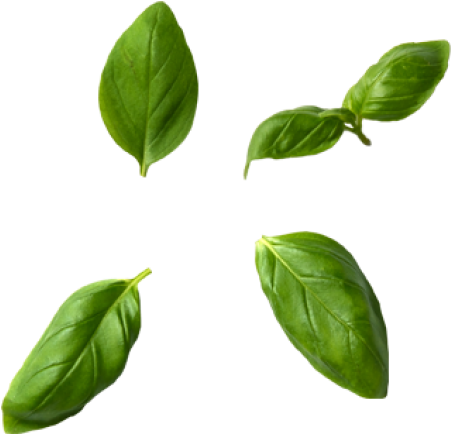
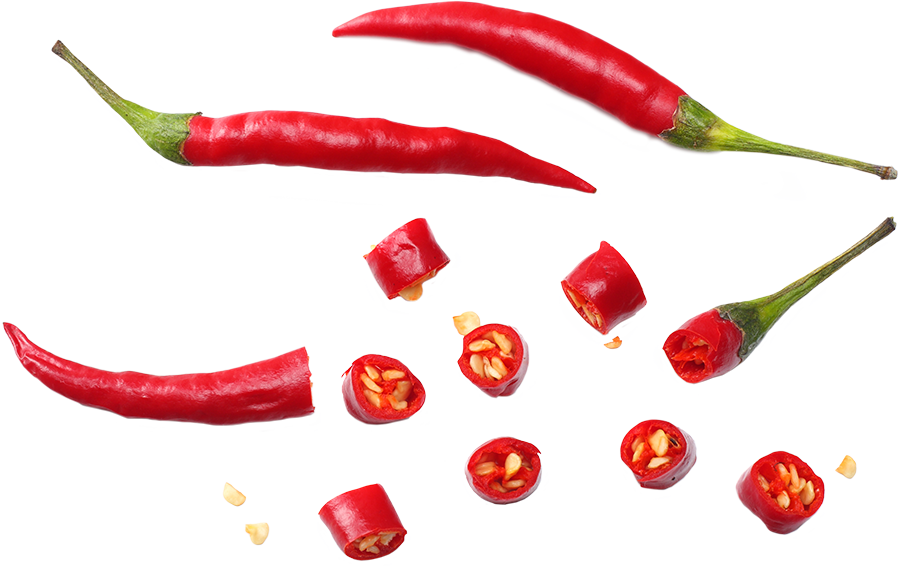
Это заготовки и фотографии на основе которых мы будем рисовать собирать рекламный постер (флаер, листовку).




Запускаем редактор и через верхнее меню «Файл-Создать» создаем проекта формата А4
В открывшемся диалоговом окне, в верхнем выпадающем меню выбираем нужный шаблон. В нашем случае это — А4.
Нажимаем кнопку «ок». В результате этого мы создадим новый проект с размером рабочей области под печать на листе А4.
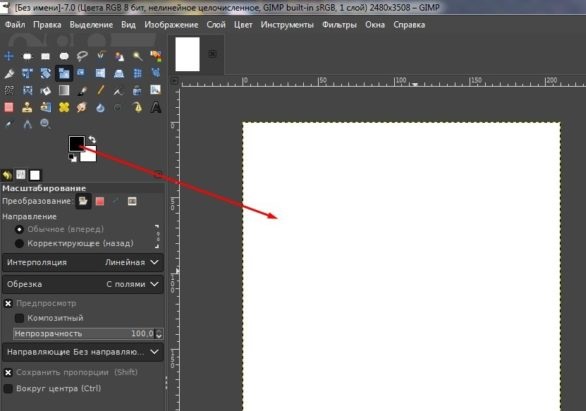
Теперь необходимо закрасить фоновый слой черным цветом. Для этого кликнем правой кнопкой мыши на пиктограмму «Выбор цвета переднего плана и фона» в границах черного прямоугольника и перетащим выбранный цвет на рабочую зону проекта. После этого отпустим кнопку мыши. После описанных действий, наш фон листовки перекрасится в черный цвет.
Через верхнее меню «Файл — Открыть» открываем «Изображение_1» из доп. материалов.
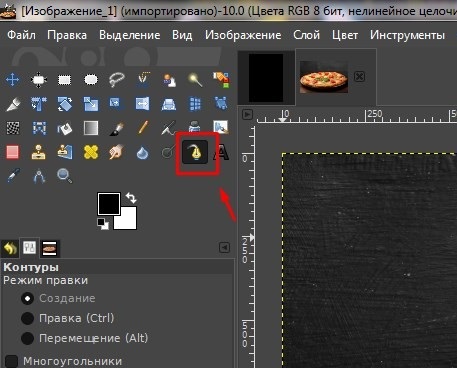
Далее с помощью инструмента «Контуры» (горячая клавиша B в анг. раскладке клавиатуры) обведем область с нужным фрагментом. С помощью команды копировать перенесём полученный фрагмент в наш основной проект.
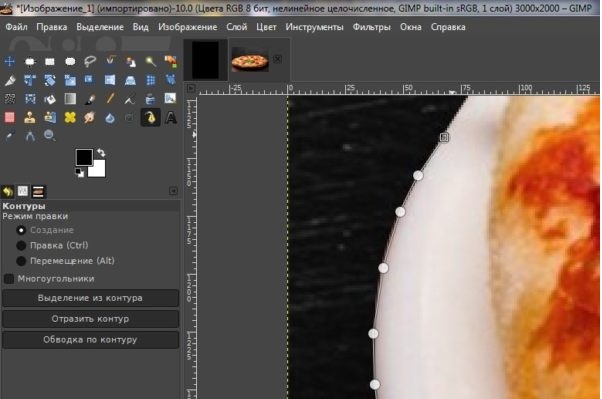
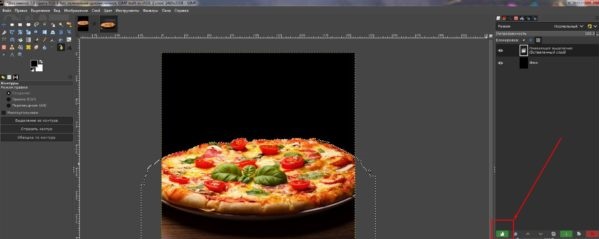
И аккуратно обводим фрагмент изображения с пиццей.
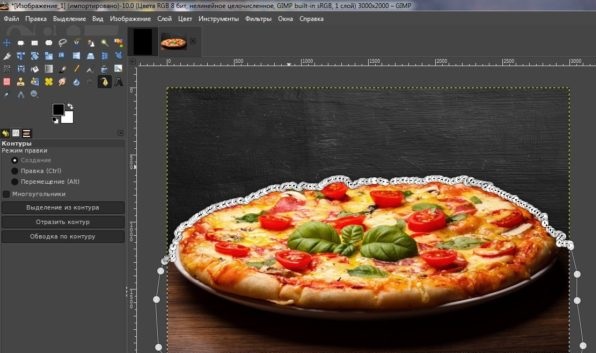
После того как мы вернулись в исходную точку, необходимо нажать на клавиатуре кнопку «Enter». Этим действием мы активируем «муравьиную дорожку» вокруг выделенного фрагмента изображения.
И теперь, когда фрагмент обведен, мы с помощью команды «Копировать» (Ctrl+C) занесем фрагмент в буфер обмена и вернемся на первоначальную вкладку с «черным фоном». И затем нажмем комбинацию клавиш «Вставить» (Ctrl+v).
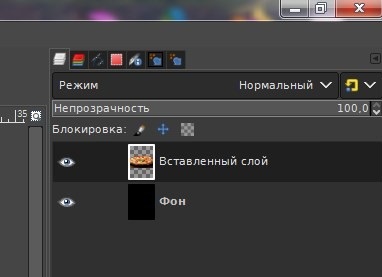
И затем нажимаем на пиктограмму «Создать новый слой». Теперь на панели «Слои» у нас два слоя.
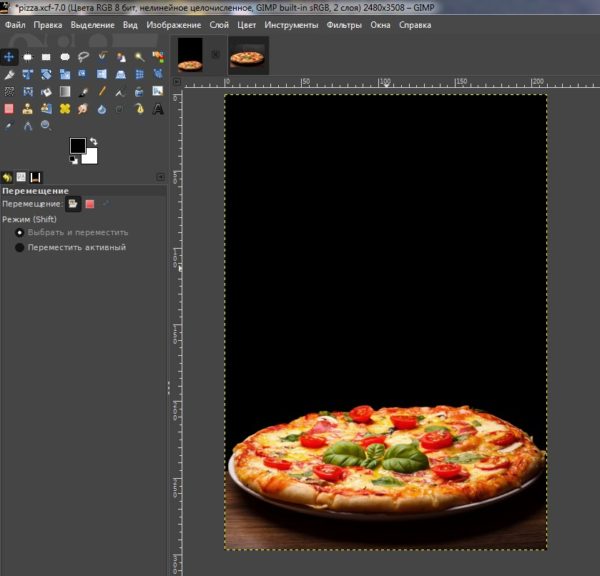
Далее, с помощью инструмента «Масштаб» (Shift+S) чуть-чуть уменьшим фрагмент и переместим его в нижнюю часть рабочей области шаблона.
Из дополнительных материалов открываем «Изображение_2» (с огоньком). Для этого переходим в верхнее меню «Файл — Открыть как слой»…